



Para quién es
Para cuando todavía necesitas enviar un fax
-
Un formulario importante
Envía una solicitud, un contrato firmado, un formulario oficial u otro documento sin comprometerte con una suscripción de envío.
-
Un número de fax para respuestas
Elige un número dedicado de EE. UU. o Canadá cuando una oficina, un cliente o un servicio necesite enviarte documentos por fax.
-
Papeleo que ya está en tu Mac
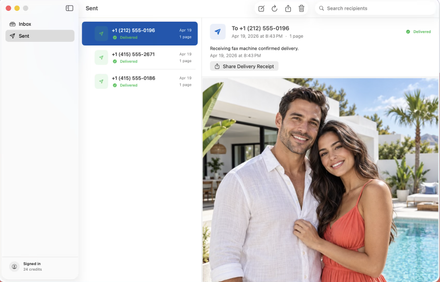
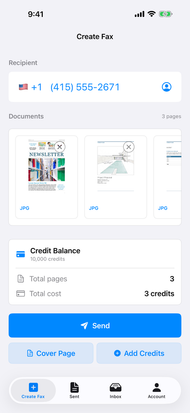
Arrastra PDF o imágenes, combina documentos, añade una portada y envía desde la app nativa para Mac.
-
Un flujo de automatización local
En Mac, activa el servidor MCP en localhost para conectar herramientas compatibles con la app FaxIt en la que has iniciado sesión.
Cómo funciona
Envía un fax desde cualquier lugar
-
Fotografía el documento
La cámara de tu iPhone es el escáner. Fírmalo, escanéalo y listo. ¿Ya tienes el archivo? Úsalo.
-
Envíalo en segundos
En un estacionamiento, en la mesa de la cocina, de viaje. Si tienes señal, puedes enviar un fax.
-
Comprueba que llegó
Mira el momento en que se entrega y comparte una confirmación si alguien dice que nunca lo recibió.
Tú eliges
Formas de enviar faxes
Compra o gana créditos para un fax ocasional, o consigue un número con un plan opcional sin anuncios.
-
Paga solo lo que usas
DesdeCompra créditos en la app para el fax que necesitas enviar. Sin suscripción de envío.
- Los créditos no usados no caducan.
- Usa el mismo saldo en iPhone, iPad y Mac.
-
Consigue créditos de fax gratis
Obtén créditos sin pagar. La app incluye dos formas opcionales de ganarlos.
- En iPhone o iPad: mira un anuncio apto cuando haya uno disponible. No hay videos con recompensa en Mac.
- En iPhone, iPad o Mac: invita a un amigo que inicie sesión y acepte tu invitación.
-
Planes de número sin anuncios
DesdeElige un plan mensual opcional para tener un número de fax dedicado de EE. UU. o Canadá y una bandeja de entrada.
- Elige una cuota mensual o un plan ilimitado, según se muestra en la app.
- Para recibir faxes se necesita una suscripción de número activa.
Un crédito envía una página a un destino de EE. UU. o Canadá; otros destinos admitidos usan dos créditos por página. Una portada cuenta como una página. Consulta la app para ver los precios y condiciones actuales.
Preguntas frecuentes
Preguntas frecuentes
¿Puedo enviar un fax gratis con FaxIt?
FaxIt se descarga gratis. Enviar usa créditos o el uso incluido en un plan. Puedes comprar créditos, o ganarlos gratis viendo un anuncio con recompensa apto en iPhone o iPad o invitando a un amigo. Para recibir faxes se necesita una suscripción de número de pago.
¿Cómo gano créditos de fax gratis?
Mira un anuncio con recompensa apto en iPhone o iPad, o invita a un amigo que inicie sesión y acepte tu invitación. Compartir un enlace no basta para ganar créditos. La app muestra la oferta, si cumples los requisitos y el estado de la concesión; las cantidades pueden variar y los créditos pendientes aún no se han concedido. Mac admite invitaciones, pero no anuncios en video con recompensa.
¿Cuántos créditos usa un fax?
Enviar a un destino de EE. UU. o Canadá usa un crédito por página. Otros destinos internacionales admitidos usan dos créditos por página. Las portadas cuentan. Los créditos comprados y ganados tienen el mismo valor de envío; un crédito no siempre equivale a una página internacional.
¿Necesito una suscripción para enviar un fax?
No. Puedes enviar pagando por página con créditos comprados en la app. Un plan mensual es opcional y está pensado para quienes quieren un número dedicado para recibir faxes y uso incluido en el plan.
¿Caducan los créditos de FaxIt no usados?
No. Los créditos de página no usados permanecen en tu cuenta de FaxIt para un fax futuro.
¿Puede FaxIt recibir faxes?
Sí. Un plan de número de FaxIt te da un número de fax dedicado de EE. UU. o Canadá. Los faxes entrantes aparecen en la Bandeja de entrada de la app como documentos que puedes abrir, guardar o compartir.
¿Puedo usar la misma cuenta de FaxIt en iPhone, iPad y Mac?
Sí. FaxIt es nativa en iPhone, iPad y Mac. Tu cuenta mantiene el mismo saldo de créditos, número de fax e historial de faxes enviados y recibidos en todos esos dispositivos.
¿Cómo sé si mi fax se entregó?
FaxIt muestra el estado de entrega en tu historial de faxes. Una entrega confirmada incluye una confirmación que puedes abrir y compartir.
¿Qué es la automatización de FaxIt en Mac?
FaxIt para Mac incluye un servidor MCP opcional en localhost para herramientas de automatización compatibles. Está desactivado hasta que lo actives, funciona mientras FaxIt está abierta y usa la cuenta con sesión iniciada en la app para las acciones admitidas de cuenta, historial, documentos y envío.