



Für wen
Für die Momente, in denen du noch faxen musst
-
Ein wichtiges Formular
Sende einen Antrag, einen unterschriebenen Vertrag, ein Behördenformular oder ein anderes Dokument, ohne dich an ein Versand-Abo zu binden.
-
Eine Faxnummer für Antworten
Wähle eine eigene Nummer in den USA oder Kanada, wenn ein Büro, ein Kunde oder ein Dienst dir Dokumente zurückfaxen muss.
-
Unterlagen, die schon auf deinem Mac sind
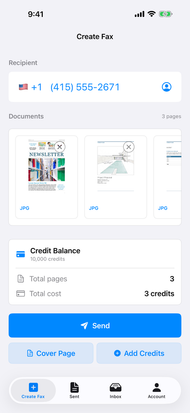
Zieh PDFs oder Bilder hinein, kombiniere Dokumente, füge ein Deckblatt hinzu und sende aus der nativen Mac-App.
-
Ein lokaler Automatisierungs-Workflow
Aktiviere auf dem Mac den MCP-Server auf localhost, um kompatible Tools mit der angemeldeten FaxIt-App zu verbinden.
So funktioniert’s
Faxe von überall senden
-
Dokument fotografieren
Die Kamera deines iPhone ist der Scanner. Unterschreiben, scannen, fertig. Du hast die Datei schon? Dann nimm die.
-
In Sekunden senden
Auf dem Parkplatz, am Küchentisch, unterwegs. Wo du Empfang hast, kannst du faxen.
-
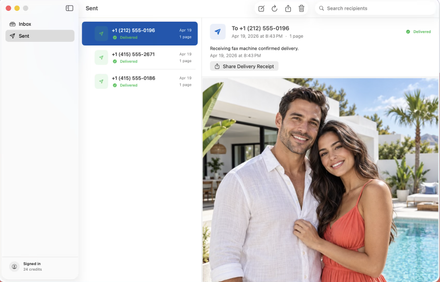
Nachweis der Zustellung
Sieh genau, wann es zugestellt wurde, und teile eine Bestätigung, falls jemand behauptet, nichts erhalten zu haben.
Du hast die Wahl
So kannst du faxen
Kaufe oder verdiene Credits für ein gelegentliches Fax, oder hol dir eine Nummer mit einem optionalen werbefreien Tarif.
-
Zahlen nach Nutzung
AbKaufe in der App Credits für das Fax, das du senden musst. Kein Versand-Abo nötig.
- Nicht genutzte Credits verfallen nicht.
- Nutze dasselbe Guthaben auf iPhone, iPad und Mac.
-
Kostenlose Fax-Credits verdienen
Erhalte Credits, ohne zu zahlen. Die App bietet zwei optionale Möglichkeiten.
- Auf iPhone oder iPad: Sieh dir eine geeignete Werbung an, wenn eine verfügbar ist. Keine Belohnungsvideos auf dem Mac.
- Auf iPhone, iPad oder Mac: Lade einen Freund ein, der sich anmeldet und deine Einladung einlöst.
-
Werbefreie Nummerntarife
AbWähle einen optionalen Monatstarif für eine eigene Faxnummer in den USA oder Kanada und einen Posteingang.
- Wähle ein monatliches Kontingent oder einen unbegrenzten Tarif, wie in der App angezeigt.
- Zum Empfangen ist ein aktives Nummern-Abo nötig.
Ein Credit sendet eine Seite an ein Ziel in den USA oder Kanada; andere unterstützte Ziele kosten zwei Credits pro Seite. Ein Deckblatt zählt als Seite. Aktuelle Preise und Tarifbedingungen findest du in der App.
FAQ
Häufige Fragen
Kann ich mit FaxIt kostenlos ein Fax senden?
FaxIt kannst du kostenlos laden. Das Senden verbraucht Credits oder die im Tarif enthaltene Nutzung. Du kannst Credits kaufen oder kostenlos verdienen, indem du dir auf iPhone oder iPad eine geeignete Belohnungswerbung ansiehst oder einen Freund einlädst. Zum Empfangen ist ein kostenpflichtiges Nummern-Abo nötig.
Wie verdiene ich kostenlose Fax-Credits?
Sieh dir auf iPhone oder iPad eine geeignete Belohnungswerbung an, oder lade einen Freund ein, der sich anmeldet und deine Einladung einlöst. Nur einen Link zu teilen bringt keine Credits. Die App zeigt das Angebot, die Teilnahmevoraussetzungen und den Gutschriftstatus; Beträge können variieren, und ausstehende Credits sind noch nicht gutgeschrieben. Auf dem Mac gibt es Einladungen, aber keine Belohnungsvideos.
Wie viele Credits verbraucht ein Fax?
Das Senden an ein Ziel in den USA oder Kanada kostet einen Credit pro Seite. Andere unterstützte internationale Ziele kosten zwei Credits pro Seite. Deckblätter zählen mit. Gekaufte und verdiente Credits haben denselben Wert; ein Credit entspricht nicht immer einer internationalen Seite.
Brauche ich ein Abo, um ein Fax zu senden?
Nein. Du kannst mit in der App gekauften Credits pro Seite zahlen. Ein Monatstarif ist optional und für alle gedacht, die eine eigene Empfangsnummer und im Tarif enthaltene Nutzung möchten.
Verfallen nicht genutzte FaxIt-Credits?
Nein. Nicht genutzte Seiten-Credits bleiben für ein späteres Fax auf deinem FaxIt-Konto.
Kann FaxIt Faxe empfangen?
Ja. Ein FaxIt-Nummerntarif bietet eine eigene Faxnummer in den USA oder Kanada. Eingehende Faxe erscheinen im Posteingang der App als Dokumente, die du öffnen, sichern oder teilen kannst.
Kann ich dasselbe FaxIt-Konto auf iPhone, iPad und Mac nutzen?
Ja. FaxIt ist nativ auf iPhone, iPad und Mac. Dein angemeldetes Konto behält auf all diesen Geräten dasselbe Guthaben, dieselbe Faxnummer und denselben Verlauf gesendeter und empfangener Faxe.
Woher weiß ich, ob mein Fax zugestellt wurde?
FaxIt zeigt den Zustellstatus in deinem Faxverlauf. Eine bestätigte Zustellung enthält eine Bestätigung, die du öffnen und teilen kannst.
Was ist die FaxIt-Automatisierung auf dem Mac?
FaxIt für Mac enthält einen optionalen MCP-Server auf localhost für kompatible Automatisierungstools. Er ist aus, bis du ihn aktivierst, läuft, solange FaxIt geöffnet ist, und nutzt das in der App angemeldete Konto für unterstützte Aktionen rund um Konto, Verlauf, Dokumente und Versand.